

A gestão eficiente do ecossistema de TI exige total visibilidade sobre os ativos da organização. O GLPi-Agent é o componente responsável por coletar dados detalhados de hardware e software nos dispositivos e enviá-los diretamente para a base do GLPi ou Verdanadesk, alimentando o CMDB em tempo real.
Para ambientes corporativos que utilizam o Microsoft Intune, automatizar a distribuição e instalação do agente em larga escala garante conformidade, padronização e elimina intervenções manuais.
Neste guia prático, você aprenderá a empacotar e implantar o GLPi-Agent nos dispositivos Windows gerenciados pelo Intune.
Pré-requisitos para a Implantação
- Antes de iniciar a configuração, certifique-se de possuir:
- Licenças ativas do Microsoft Intune para os administradores e dispositivos target.
- Dispositivos Windows (10 ou 11) devidamente registrados (enrolled) no Intune.
- Instalador MSI do GLPi-Agent baixado do repositório oficial do GLPi.
- Microsoft Win32 Content Prep Tool para conversão do arquivo
.msipara.intunewin.
Vídeo Tutorial de Apoio
Se preferir acompanhar o procedimento em formato de vídeo com demonstração prática, assista ao nosso tutorial exclusivo:
Passo a Passo para Empacotamento e Implantação
Passo 1: Download do Microsoft Win32 Content Prep Tool
Acesse o repositório do Microsoft Win32 Content Prep Tool.
Localize a versão mais recente e faça o download do arquivo em formato .zip (Source Code (zip)).
Clique na versão 1.8.5 ou na mais recente que aparecer.

Ao chegar na página de download clique na versão “Source Code (Zip)”

Ao clicar em Source Code ( Zip) o download será iniciado do aplicativo Microsoft-Win32-Content-Prep-Tool-1.8.5.Zip

Passo 2: Organização da Pasta de Trabalho
Extraia o conteúdo do arquivo .zip baixado.
Crie uma pasta dedicada na raiz do seu sistema (exemplo: C:\Intune).
Mova apenas o executável IntuneWinAppUtil.exe e o instalador .msi do GLPi-Agent para dentro desta pasta.
Importante: Mantenha apenas o arquivo .msi do GLPi-Agent e o utilitário na pasta C:\Intune para evitar falhas durante o empacotamento.

Ao extrair faça uma cópia apenas do executável IntuneWinAppUtil.exe para uma pasta vazia, onde também deverá ser colocado o instalador MSI do GLPi-Agent.

Recomendamos que a pasta seja criada na unidade C: para facilitar a localização, em nosso exemplo foi criada uma pasta de nome C:\Intune
Obs: O arquivo.msi deve estar sozinho nessa pasta.

Passo 3: Conversão do Instalador para
Execute o arquivo IntuneWinAppUtil.exe.
Forneça as seguintes informações no terminal do utilitário:
Catalog folder: Digite n e pressione Enter.
Source folder: C:\Intune
Setup file: GLPI-Agent-1.7.1-x64.msi (ou o nome exato da versão baixada)
Output folder: C:\Intune
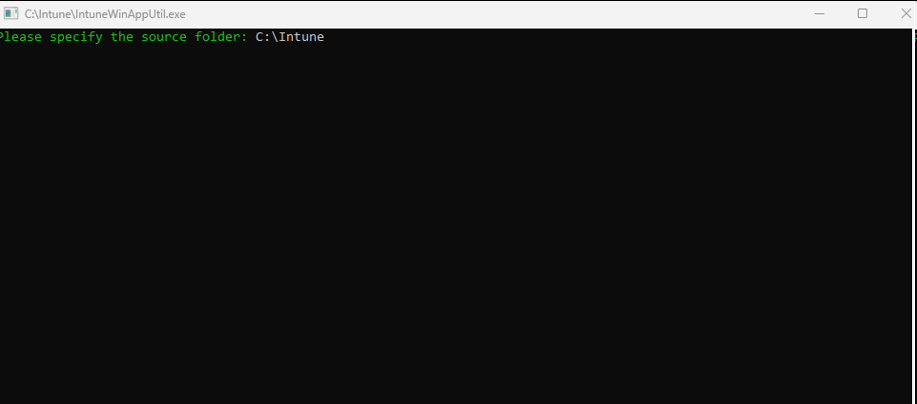
Informe o nome do arquivo instalador do GLPI-Agent.msi conforme abaixo.
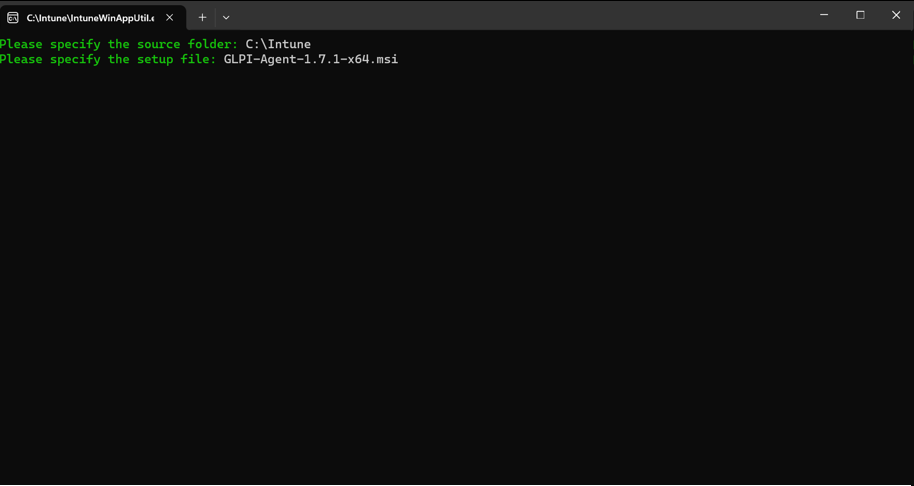
Informe a pasta de saída para o arquivo convertido (pode ser a mesma pasta).

Aqui informe “n” e aperte ENTER.

A conversão do aplicativo GLPI-Agent seré iniciada

A janela fechará automaticamente após conclusão, e poderemos perceber um novo arquivo*.intunewin na pasta.

Passo 4: Criação do Aplicativo Win32 no Intune
Acesse o Centro de Administração do Microsoft Intune.
No menu lateral, navegue até Aplicativos > Todos os aplicativos e clique em + Adicionar.
No painel Selecionar tipo de aplicativo, escolha Aplicativo do Windows (Win32) e clique em Selecionar.

Ao chegar no centro de administração do Intune clique em Aplicativos, navegue até “Todos os aplicativos” e, em seguida, clique em “Adicionar”:

Na janela “Selecionar Tipo de Aplicativo”, escolha a opção “Aplicativo do Tipo Win32” e clique em Selecionar.

Passo 5: Carregamento do Pacote .intunewin
Na aba Informações do aplicativo, clique em Selecionar arquivo de pacote do aplicativo.
Clique no ícone de pasta, navegue até C:\Intune e selecione o arquivo .intunewin gerado no Passo 3.
Confirme os detalhes do pacote carregado e clique em OK.

Ao encontrar o aplicativo, clique em “Abrir”.

Após o carregamento do arquivo, clique em “OK”.

Passo 6: Metadados do Aplicativo
Ainda na guia Informações do aplicativo, preencha os detalhes organizacionais:
Clique em Avançar.
Nome: GLPi-Agent x64
Descrição: Agente de inventário automático para GLPi / Verdanadesk.
Editor: GLPi Project / Verdanatech

Passo 7: Configuração dos Comandos de Instalação e Parâmetros
Na guia Programa, ajuste os comandos de instalação silenciosa e os parâmetros de conexão com o seu servidor GLPi:
Comando de instalação:
msiexec /i "GLPI-Agent-1.7.1-x64.msi" DELAYTIME=300 HTTPD_TRUST=127.0.0.1 NO_SSL_CHECK=1 SCAN_HOMEDIRS=1 SCAN_PROFILES=1 SERVER="https://sua-instancia.verdanadesk.com/front/inventory.php" TAG=%COMPUTERNAME% RUNNOW=1 /qn
Comando de desinstalação:
msiexec /x "{CÓDIGO-GUID-DO-MSI}" /qn

Tabela de Parâmetros Utilizados
| Parâmetro | Função / Descrição |
SERVER | URL de destino do endpoint de inventário do seu GLPi ou Verdanadesk. |
TAG | Atribuição de tag/identificador ao ativo (utiliza a variável %COMPUTERNAME%). |
RUNNOW=1 | Força a execução do primeiro inventário imediatamente após a instalação. |
DELAYTIME=300 | Define um tempo máximo de atraso aleatório (em segundos) para evitar sobrecarga no servidor. |
NO_SSL_CHECK=1 | Ignora a validação rigorosa de certificados SSL caso necessário na rede local. |
Observação: Para consultar a lista completa de argumentos de linha de comando suportados pelo instalador, acesse adocumentação oficial do GLPi-Agent.
Passo 8: Definição dos Requisitos do Sistema
Na aba Requisitos, especifique a arquitetura e a versão mínima do sistema operacional:
Clique em Avançar.
Arquitetura do sistema operacional: 64 bits (x64)
Sistema operacional mínimo: Windows 10 1607 (ou superior)

Passo 9: Regras de Detecção
Em Formato das regras, selecione Configurar as regras de detecção manualmente.
Clique em + Adicionar e preencha com as opções:
- Tipo de regra: MSI
- Código do produto MSI: (Carregado automaticamente com base no pacote instalado)
- Verificação da versão do produto MSI: Selecione Não.
Clique em OK e depois em Avançar.

Passo 10: Dependências e Substituição
Dependências: Nenhuma configuração necessária. Clique em Avançar.
Substituição: Nenhuma configuração necessária. Clique em Avançar.

Na seção “Substituição”, não há necessidade de adicionar informações. Basta clicar em “Avançar”.

Passo 11: Atribuição de Grupos de Implantação
Na aba Atribuições, identifique a seção Obrigatório.
Clique em Adicionar grupo e selecione o grupo de segurança que contém os computadores ou usuários que devem receber o GLPi-Agent.
Clique em Selecionar e depois em Avançar.

Passo 12: : Revisão e Criação
Revise todas as etapas configuradas no resumo geral e clique em Criar. O upload do arquivo .intunewin será iniciado para o Microsoft Intune.

[Microsoft Intune] ---> (Policy Sync) ---> [Endpoint Windows] ---> (GLPi-Agent Executa) ---> [Base GLPi / Verdanadesk]Acompanhamento e Validação da Implantação
Após a conclusão da criação do aplicativo no Intune, o processo de distribuição aos computadores cadastrados será iniciado.
Validação no GLPi/Verdanadesk: Acesse o menu Ativos > Computadores no seu GLPi para confirmar a chegada dos novos inventários automáticos.
Tempo médio de sincronização: O início da instalação nos endpoints varia entre 20 e 60 minutos, dependendo da política de ciclo de sincronização do Intune.
Ao concluir todas as configurações, você será redirecionado para a tela inicial, onde poderá acompanhar o status de instalação por meio dos gráficos. O tempo médio de início da instalação pode variar de 20 a 60 minutos.
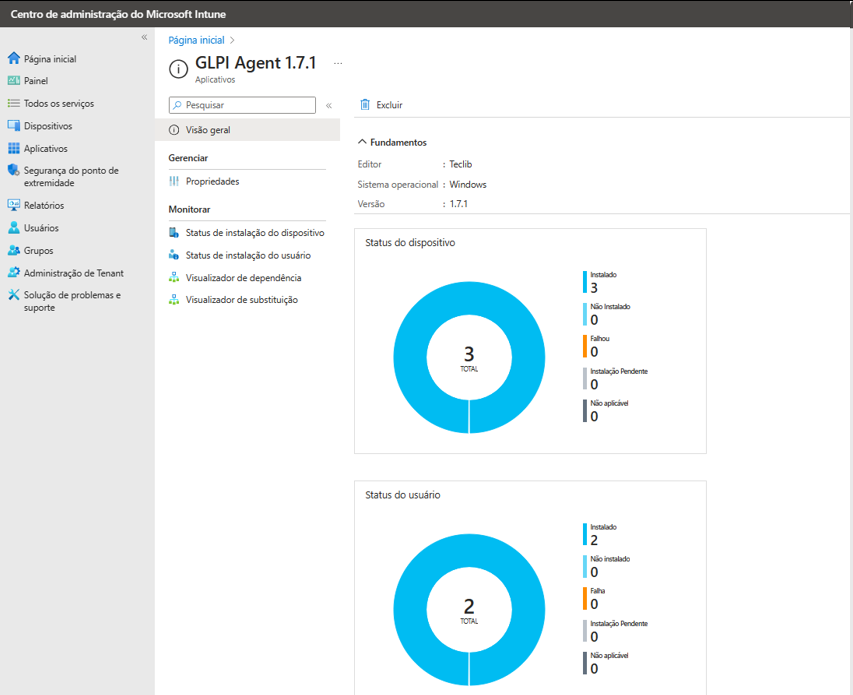
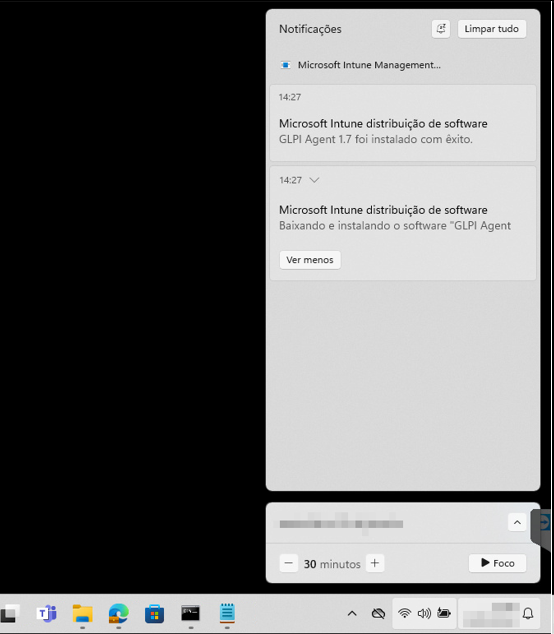
Exemplos de instalações bem-sucedidas:
Windows 10 Pro

Windows 11 Pro