

Aprenda de forma rápida e direta a instalar o GLPI 11 e já partir para o gerenciamento de serviços no seu ambiente.
IMPORTANTE
Processo atualizado para a versão 11.0.8 em Agosto de 2025
Lançado novo GLPi
Em 1º de Outubro de 2025, foi liberada a versão 11 do sistema GLPI.
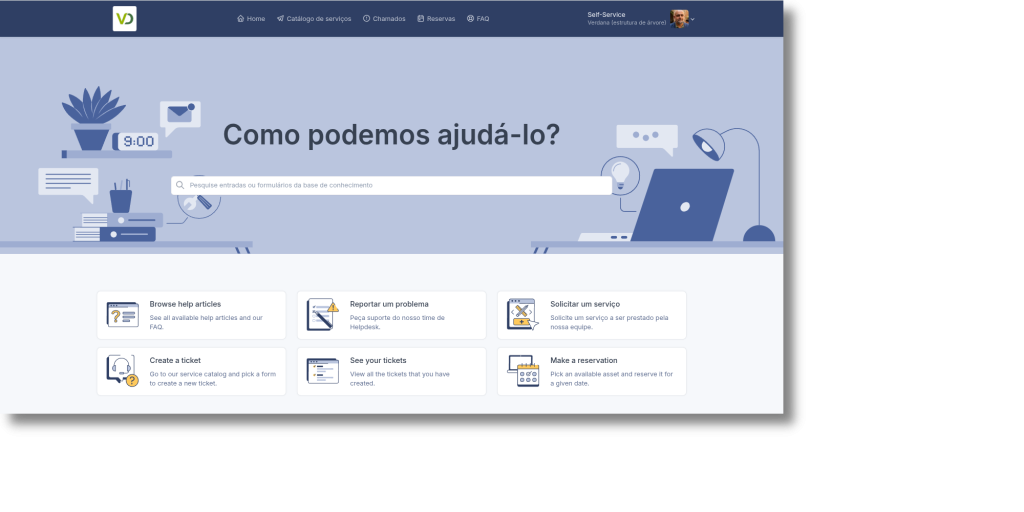
Essa versão foi muito aguardada, principalmente pelas melhorias na interface do sistema voltadas ao usuário final onde, finalmente, seria possível a entrega de uma experiência sofisticada com catálogo de serviços.
Mas, como de costume, foram necessárias algumas releases para que o sistema estivesse de fato maduro para a instalação em produção para ambientes corporativos. A partir da versão 11.0.6, a Verdanatech homologou o sistema para seus Clientes SaaS (Verdanadesk) e OnPremise.
Solução Service Desk Corporativo com Suporte Profissional para sua Empresa
A Verdanatech é reconhecidamente a melhor opção para suporte e consultoria profissional em Service Desk com GLPi por meio de seu serviço profissional Verdanadesk, seja na América Latina, atendendo a partir de Recife – PE ou em Portugal e África, onde atendemos a partir do escritório na cidade de Aveiro, Portugal.
O nosso propósito é garantir que a sua equipe mantenha o foco exclusivo no core business da empresa, sem perder tempo com a manutenção contínua da infraestrutura necessária para um sistema ITSM/ESM. Acompanhado de uma metodologia consolidada em Gestão de Produtos e Serviços (ITIL®5) e recursos humanos dedicados a prestarem serviços de consultoria, desenvolvimento e melhoria de software, entregamos valor real, rápido e mensurável para a sua operação.
Preparação e Pré-requisitos do Sistema GNU/Linux Debian
Dando sequência, em nosso objetivo, abaixo estão dispostos os comandos necessários para realizar a instalação do GLPI 11 nos sistemas GNU/Linux Debian 13 (Trixie). O procedimento também é compatível com distribuições derivadas recentes, como o Ubuntu, Linux Mint, dentre outras.
🎬 Como instalar o Debian passo a passo:
Passo a Passo Técnico de Instalação
Nesta instalação, iremos criar um FQDN (Nome de Domínio Qualificado) para acessarmos o ambiente do GLPI com um endereço humanizado, em vez do endereço IP.
Obviamente, isso demandará uma maior compreensão do leitor sobre redes para fazer funcionar em um ambiente corporativo. Mas, para nosso objetivo inicial – habilitar para estudos em um PC -, as configurações aqui passadas serão mais que o suficiente.
Descubra o endereço de sua máquina
O primeiro passo é justamente obtermos o endereço IP da máquina virtual ou de nosso servidor na rede. Você pode conseguir essa informação de forma rápida e fácil, simplesmente se logando no sistema e digitando o seguinte comando:
# Listar endereço de rede
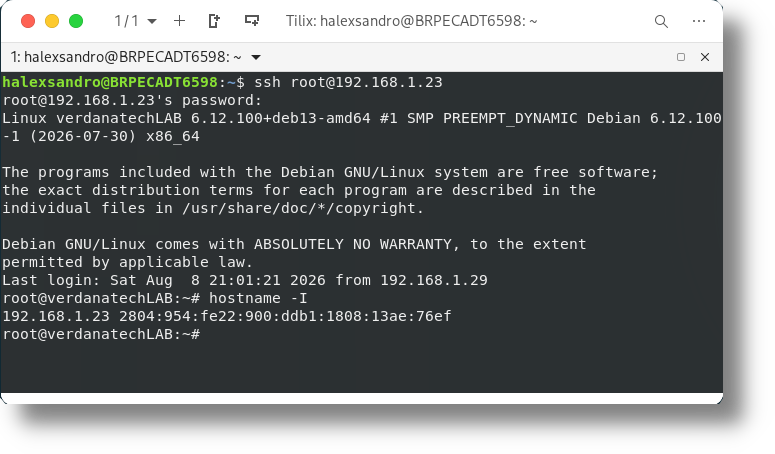
hostname -I
Repare que na imagem a seguir o endereço de rede do servidor é o “192.168.1.23”. Mas você deve sempre considerar o endereço reportado pelo seu servidor.
Nosso objetivo agora é fazer com que o seu computador responda por este Endereço IP toda vez que você quiser acessar o endereço “my.verdanadesk.local”. Para isso, faremos o recurso de envenenamento de DNS.
Para conseguirmos este objetivo, precisamos apenas editar um arquivo em nosso sistema operacional.
Em sistemas Unix-LIKE como o Linux e o MAC OS, o arquivo é:
/etc/hosts
Em sistemas Microsoft, o arquivo fica no seguinte endereço:
C:\Windows\System32\drivers\etc\hosts
Independente de seu sistema, abra o arquivo com privilégio de administrador (root, se for Unix-LIKE) e adicione a seguinte linha:
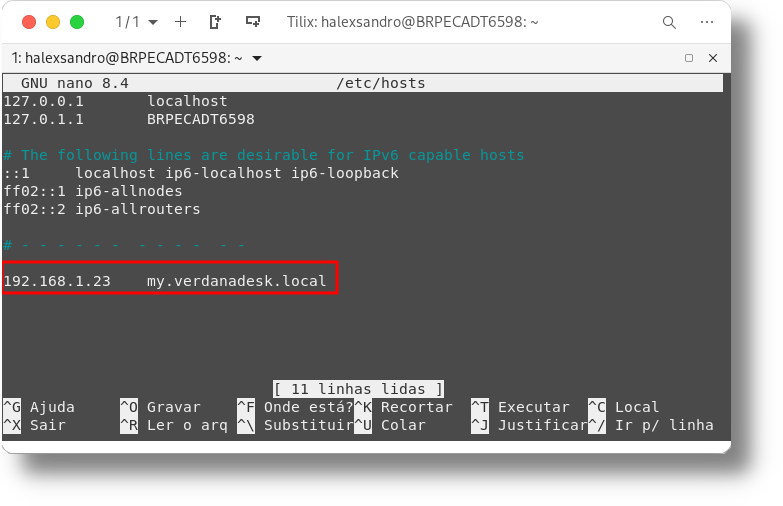
Ao concluir a edição, salve e feche o arquivo.
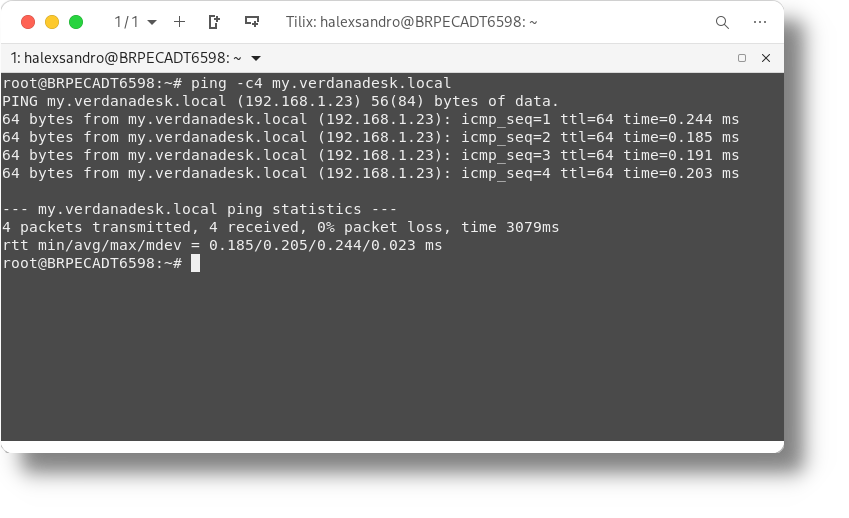
Para validarmos se está funcionando como deveria, basta testarmos um “Ping” para o nome. Se resolver, estão estamos bem. Caso não resolva, algo foi feito errado e precisa que seja revisto minuciosamente.
IMPORTANTE:
Se é a primeira vez que está fazendo isso, não tente personalizar nada. Recomendamos que apenas execute passo a passo e entenda que funciona, aproveitando do resultado final. Depois, inicie um estudo detalhado de cada comando e descubra o como funciona. Assim, você se sentirá cada vez mais à vontade e poderá alterar todas as configurações que julgar necessária.
Atualização da Lista de Pacotes
Agora que temos o problema de resolução de nome resolvido, é hora de iniciarmos a preparação do servidor. Com o sistema instalado e conectado à internet, nosso primeiro passo será atualizar a lista de pacotes disponíveis nos repositórios configurados.
# Atualiza Lista de Pacotes
apt update
Sincronização Precisa de Fuso Horário (Timezone e OpenNTPD)
Para garantir que o relógio do servidor seja 100% confiável e auditável, aplique os ajustes de fuso horário abaixo:
# Removendo pacotes NTP legados
apt purge ntp

# Instalar pacotes OpenNTPD
apt install -y openntpd

# Parando Serviço OpenNTPD para configuração
service openntpd stop

# Configurar Timezone padrão do Servidor (Selecione a região/cidade correta)
dpkg-reconfigure tzdata
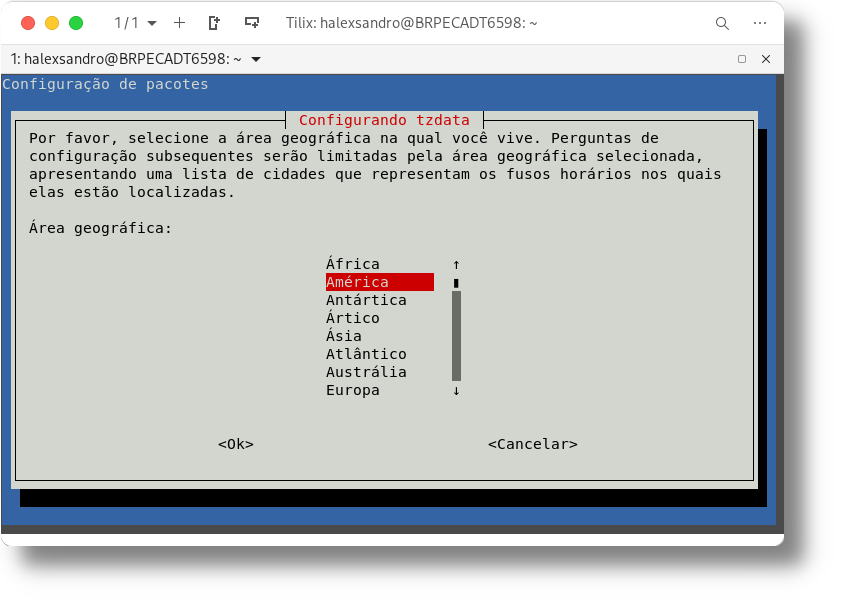
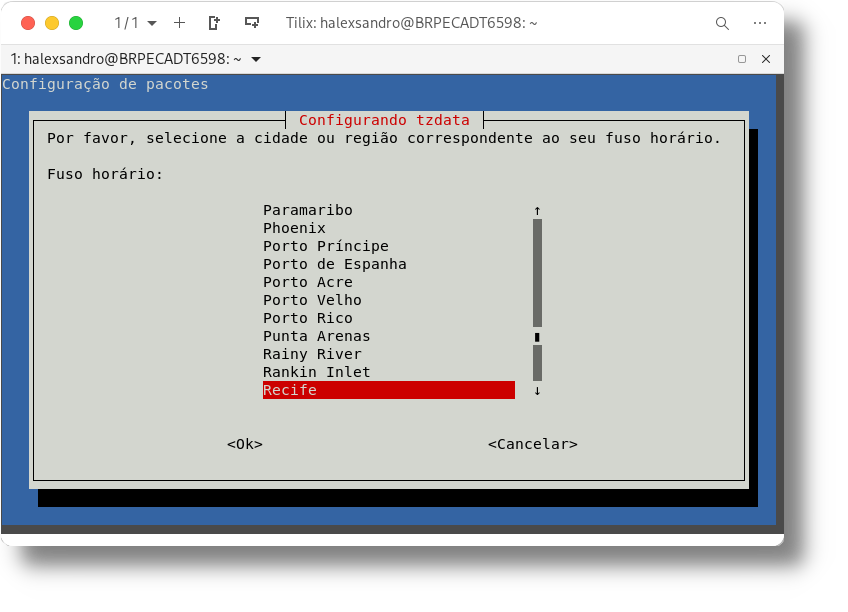
Nota: Certifique-se de selecionar a área geográfica e a cidade corretas na interface do dpkg-reconfigure tzdata. Para saber mais sobre a infraestrutura de tempo, acesse o projeto NTP.BR.
# Adicionar servidor NTP.BR como fonte primária
echo "servers pool.ntp.br" > /etc/openntpd/ntpd.conf

# Habilitar e Iniciar Serviço OpenNTPD
systemctl enable openntpd
systemctl start openntpd
Instalação de Utilitários de Manipulação de Arquivos
Em instalações minimalistas do Debian, é necessário adicionar ferramentas básicas para extração de arquivos, requisições de rede e controle de versão:
# Pacotes de manipulação de arquivos
apt install -y xz-utils bzip2 unzip curl git sudo
Instalação e Configuração do Banco de Dados (MariaDB)
O GLPi utiliza o MySQL/MariaDB para o armazenamento relacional de seus dados. Instale o servidor de banco de dados na mesma máquina:
# Instalando o Serviço MySQL / MariaDB
apt install -y mariadb-server
Ao fim deste comando teremos já um serviço MySQL disponível para ser utilizado em nosso Servidor.
Preparação do Servidor Web Apache e Módulos PHP
O GLPi é uma aplicação web desenvolvida em PHP. Utilizaremos o servidor web Apache com a sua respectiva pilha de módulos de compatibilidade.
Executamos a instalação utilizando a expansão de chaves do shell (php-{modulo1,modulo2,...}), otimizando o comando em uma única instrução:
# Instalar dependências no sistema
apt install -y apache2 libapache2-mod-php php-soap php-cas php php-{apcu,cli,common,curl,gd,ldap,mysql,xmlrpc,xml,mbstring,bcmath,intl,zip,redis,bz2}
Ao final da execução, o Apache estará configurado com suporte ao PHP e com todos os módulos exigidos pelo GLPi satisfeitos.
Proteção de Acesso Web aos Diretórios
A partir das diretrizes modernas de segurança, o acesso web deve ser restrito e ter regras de reescrita de URL (URL Rewrite) devidamente habilitadas.
Crie os arquivos de configuração dedicados e ative as variáveis de ambiente necessárias:
# Criar arquivo de configuração do Apache para o Verdanadesk/GLPi
cat > /etc/apache2/conf-available/verdanadesk.conf << EOF
<Directory "/var/www/verdanadesk/glpi/public/">

      AllowOverride All
      Options -Indexes
      Options -Includes -ExecCGI
      ServerSignature Off
      Require all granted

      <IfModule mod_php.c>
            php_value max_execution_time 600
            php_value post_max_size 6M
            php_value upload_max_filesize 6M
            php_value max_input_time 600
            php_value always_populate_raw_post_data -1
            php_value date.timezone America/Sao_Paulo
      </IfModule>

</Directory>
EOF
Agora configuraremos o site de hospedagem do sistema:
# Criar arquivo de site para o Verdanadesk/GLPi
echo '<VirtualHost *:80>
      ServerName my.verdanadesk.local
      ServerAdmin suporte@verdanadesk.com
      DocumentRoot /var/www/verdanadesk/glpi/public

      <Directory "/var/www/verdanadesk/glpi/public">
              Require all granted
              RewriteEngine On
              RewriteCond %{REQUEST_FILENAME} !-f
              RewriteRule ^(.*)$ index.php [QSA,L]
      </Directory>

      ErrorLog ${APACHE_LOG_DIR}/verdanadesk.error.log
      CustomLog ${APACHE_LOG_DIR}/verdanadesk.access.log combined

      RewriteEngine on

</VirtualHost>

' > /etc/apache2/sites-available/verdanadesk.conf
Com isso, já temos as configurações prontas, precisando apenas habilitá-las:
# Habilitar o módulo rewrite do apache
a2enmod rewrite

# Habilita o site criado
a2ensite verdanadesk.conf

# Habilita a configuração criada
a2enconf verdanadesk.conf
Apesar do site e da configuração já preparados, não reiniciaremos ainda o apache, pois faltam os diretórios do sistema. Uma reinicialização neste momento causaria um erro e, consequentemente, derrubaria o servidor WEB.
Download Organização e Ajustes do Core do GLPi
Agora, o sistema operacional já está pronto para receber o site do sistema. Resolvemos todas as dependências necessárias. Por segurança, a estrutura de arquivos do GLPi será isolada em um diretório próprio em "/var/www/verdanadesk". Além disso, deslocaremos os diretórios sensíveis (files e config) para fora da raiz do GLPi, elevando a segurança da aplicação.
Os arquivos baixados neste tutorial, virão diretamente do diretório GIT da Verdanatech. Dessa forma, você e sua Organização já recebem o que há de mais seguro sobre o GLPI, sem ter de aguardar uma nova release ser lançada, tudo testado pela equipe da Verdanatech.
Executaremos o download via comando git e a reestruturação de caminhos via instruções do sed:
# Criar estrutura de diretórios
mkdir /var/www/verdanadesk

cd /var/www/verdanadesk

# Criar config e files
mkdir config files

# Segurança do diretório "config"
cat > config/.htaccess << EOF
<IfModule mod_authz_core.c>
      Require all denied
</IfModule>
<IfModule !mod_authz_core.c>
      deny from all
</IfModule>
EOF

# Diretórios básicos de files
cd files

mkdir _cache  _cron  _dumps  _graphs  _inventories  _locales  _lock  _log  _pictures  _plugins  _rss  _sessions  _tmp  _uploads

# Retornando a raiz do Projeto
cd ..

# Baixar o sistema do respositório Git
git clone https://github.com/verdanatech/glpi.git

# Selecionar a Versão do GLPI
cd glpi
git checkout 11.0.8

# criando diretório "marketplace"
mkdir marketplace

# Ajustando as declarações do código interno do GLPi para indicar os novos locais dos diretórios
sed -i "s#'/../../config'#'/../config'#g" src/Glpi/Application/SystemConfigurator.php
sed -i "s#'/../../files'#'/../files'#g" src/Glpi/Application/SystemConfigurator.php
Nós sabemos! Shell é uma coisa realmente maravilhosa… 😉
Ajuste Fino de Permissões de Arquivos e Diretórios
Para atender aos requisitos de segurança introduzidos a partir do GLPi 10.0.7 e também no 11.0.0, configure a propriedade e as permissões de acesso da seguinte forma:
# Ajustar propriedade dos diretórios
chown root:root /var/www/verdanadesk/glpi -Rf

# Permitir apache de alterar diretório "marketplace"
chown www-data:www-data /var/www/verdanadesk/glpi/marketplace -Rf

# Entregando controle de "config" e "files" para o apache
chown www-data:www-data /var/www/verdanadesk/files -Rf
chown www-data:www-data /var/www/verdanadesk/config -Rf


# Ajustar permissões gerais de diretórios e arquivos
find /var/www/verdanadesk/ -type d -exec chmod 755 {} \;
find /var/www/verdanadesk/ -type f -exec chmod 644 {} \;
Agora que temos todos os arquivos do site no lugar, devemos reiniciar o apache para que as configurações que fizemos passem a valer:
# Reinicia o servidor web considerando a nova configuração
systemctl restart apache2
⚠️ Aviso de Segurança: Para publicar o servidor diretamente para a internet, reforce a camada de firewall, instale certificados SSL/TLS e consulte nossa equipe pelo e-mail comercial@verdanatech.com para auditorias de endurecimento (hardening).
Criação da Base de Dados, Usuários e Carga de Fuso Horário
Crie o banco de dados verdanadesk_glpi, o usuário com senha e atribua as permissões de leitura na tabela de fusos horários do MariaDB:
# Criando base de dados com charset UTF-8
mysql -e "create database verdanadesk_glpi character set utf8"

# Criando usuário de acesso local
mysql -e "create user 'verdanatech'@'localhost' identified by '123456'"

# Concedendo privilégios na base de dados do GLPi
mysql -e "grant all privileges on verdanadesk_glpi.* to 'verdanatech'@'localhost' with grant option;"

# Carga das tabelas de Timezone do sistema operacional para o MariaDB
mariadb-tzinfo-to-sql /usr/share/zoneinfo | mysql mysql

# Permitindo acesso do usuário 'verdanatech' à tabela de fusos do MySQL
mysql -e "GRANT SELECT ON mysql.time_zone_name TO 'verdanatech'@'localhost';"

# Forçando aplicação dos novos privilégios
mysql -e "FLUSH PRIVILEGES;"
Serviço finalizado?
Claro que não! Mas veja que show é o Shell! Diretamente dele nós executamos queries SQL sem perda de tempo. Não podia passar sem comentar isso 😉
Instalação via Web
Chegou finalmente a hora tão aguardada! Acessar o sistema via navegador de arquivos e ter a certeza de que ele responderá ao esperado.
Abra o seu navegador e digite a URL que configuramos como FQDN do site no início do artigo:
http://my.verdanadesk.local
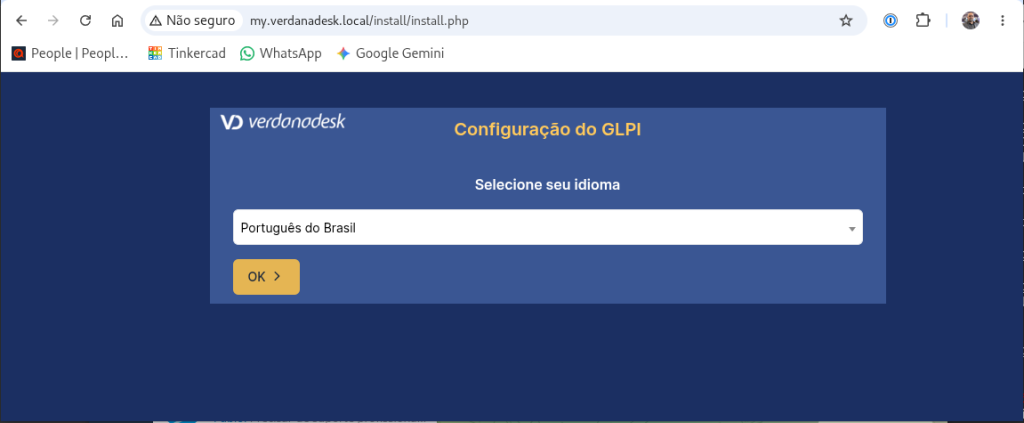
Os passos a são relativamente intuitivos, com exceção da configuração da conexão com o banco de dados que alguns iniciantes se atrapalham. Mas aqui vão alguns prints para te ajudar no passo a passo:
Selecione o idioma do seu sistema.
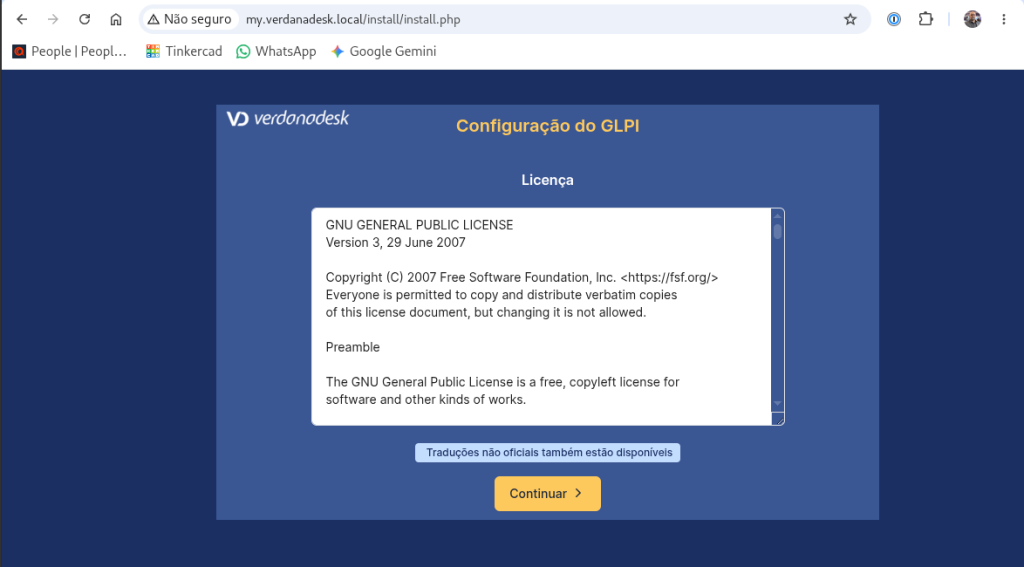
Termo de licença GPL v3.
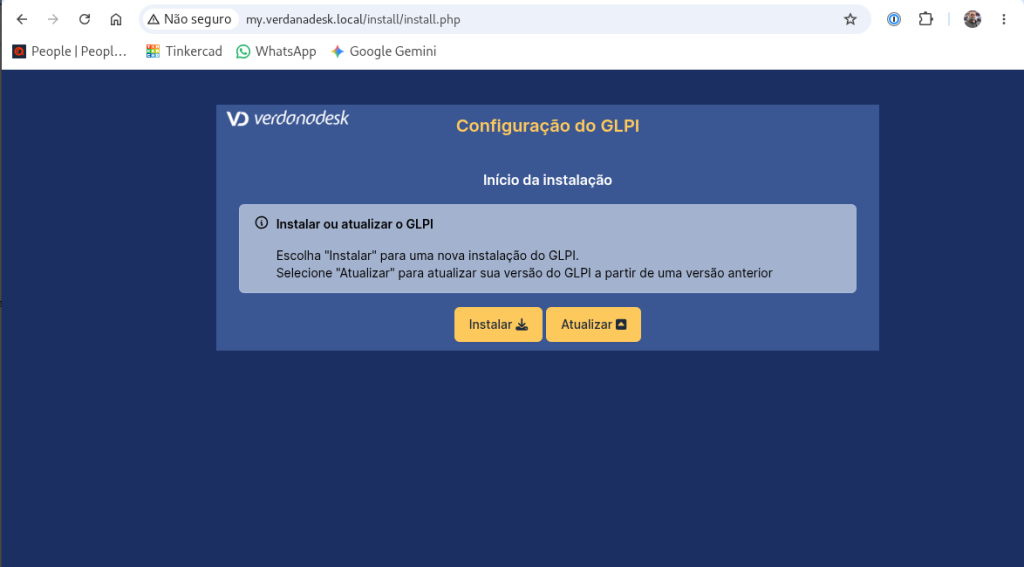
Seleção de Instalação ou Atualização. Como estamos realizando uma instalação nova, clique em “Instalar”.
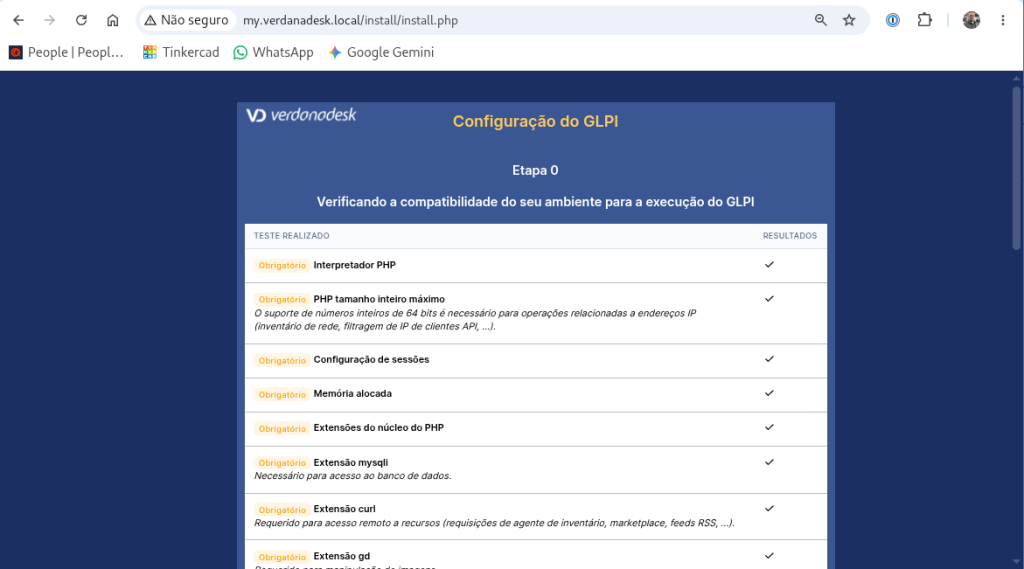
O sistema fará uma checagem de pré-requisitos. Analise um a uma e garanta que todos os requisitos estão atendidos.
Esta é a parte mais sensível de que falamos. Se você seguiu as instruções passo a passo sem alterar nada, use os seguintes dados:
Endereço do servidor SQL: localhost
Usuário SQL: verdanatech
Senha SQL: 123456

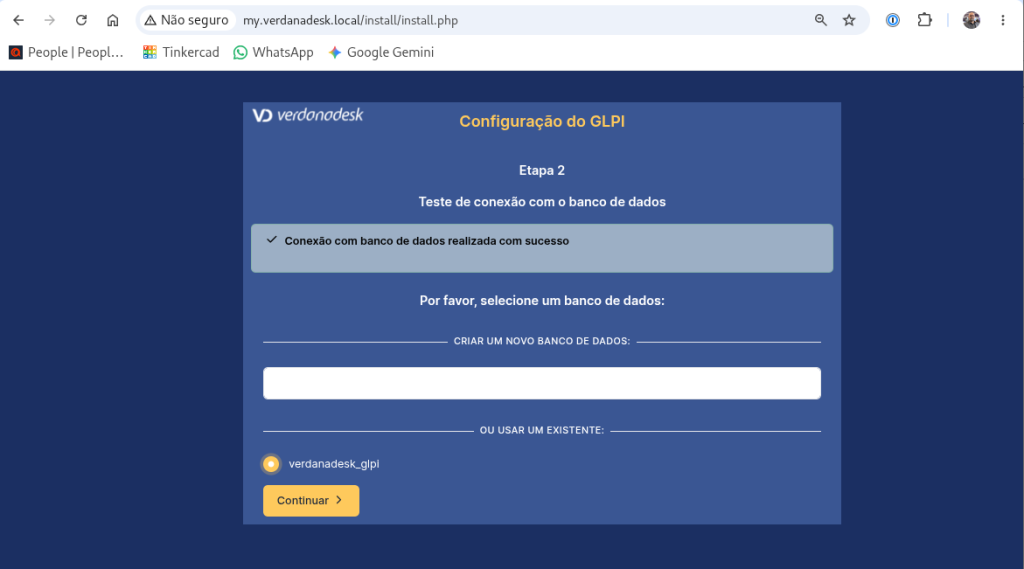
A tela a seguir solicita a seleção do banco de dados. Selecione o banco “verdanadesk_glpi” se siga em frente.
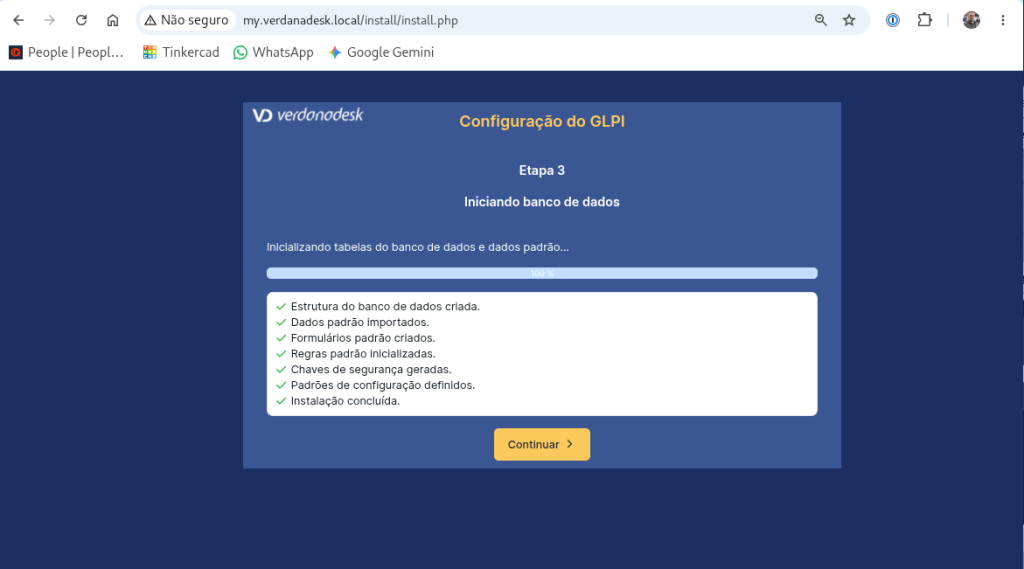
O sistema iniciará então a criação dos arquivos dentro do diretório “config” e a popular o banco de dados.
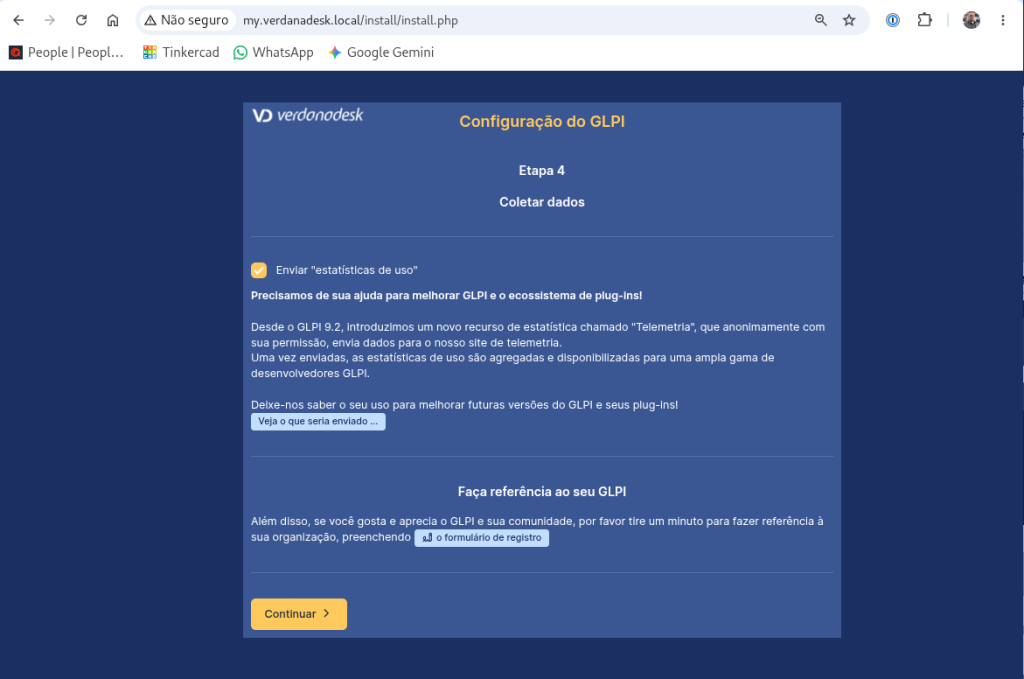
Por fim, ele pedirá sua autorização para envio de dados estatísticos. Sugerimos deixar como permitido e avançar.
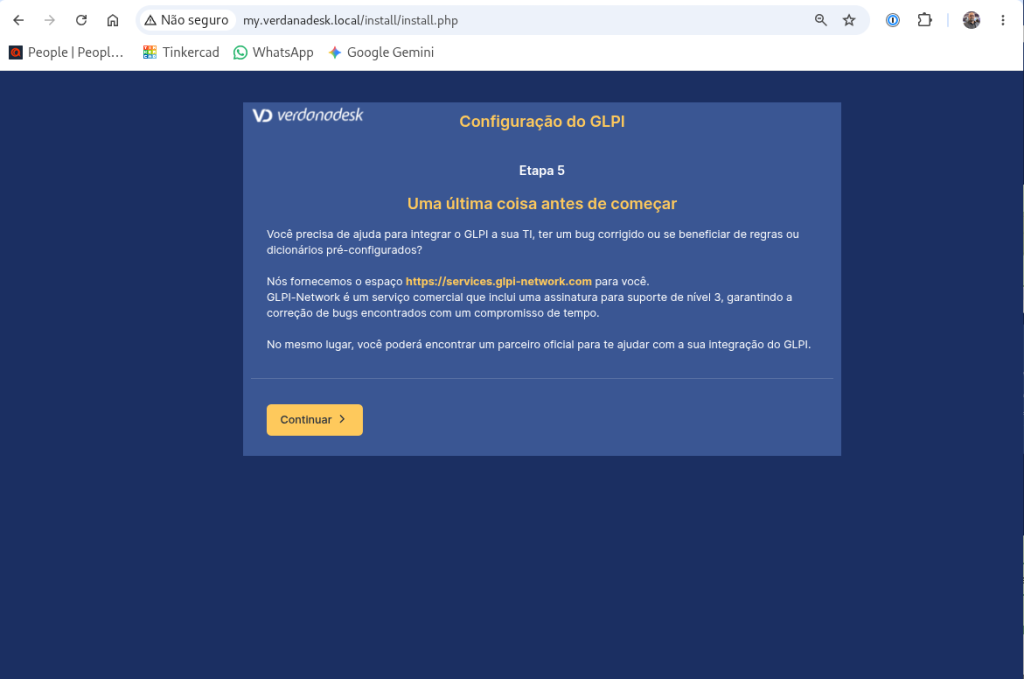
A tela a seguir é uma pequena pausa para oferta de serviços Profissionais. Avalie e considere suas necessidades e então, clique em “Continuar”.
Nesta tela, são exibidos os acessos padrões do sistema. Tome nota e clique em “Usar o GLPi”.

Sistema pronto. Basta inserir usuário e senha e começar a fazer gestão de serviços.


Ajustes finos de background
Apesar do sistema estar pronto para uso do ponto de vista de um usuário final, a verdade é que ainda faltam alguns ajustes para termos um ambiente operacional real.
Estes ajustes são:
- Agendador de tarefas do sistema, responsável por executar ações automáticas.
- Remoção do arquivo de instalação (medida de segurança)
- Gerenciador de cache em memória com o serviço/protocolo REDIS.
Agendados de tarefas
Aqui estamos configurando o agendador de tarefas para executar a cada 1 minuto:
# Criar entrada no agendador de tarefas do Linux
echo -e "* *\t* * *\twww-data\tphp /var/www/verdanadesk/glpi/front/cron.php" >> /etc/crontab

# Reiniciar agendador de tarefas para ler as novas configurações
systemctl restart cron
O segundo é a remoção do diretório de instalação.
# Remover o arquivo de instalação do sistema
rm -Rf /var/www/verdanadesk/glpi/install/install.php
Habilitando o cache com REDIS
Durante a instalação de pacotes PHP, nós adicionamos um pacotes especial. O nome dele é REDIS. O REDIS é um serviço de armazenamento de dados em memória, que pode ser utilizado pelo GLPi para cache.
Isso agrega um enorme valor no desempenho do sistema, tendo em vista que se reduz a leitura em disco e, por conta disso, menos ciclos de CPUs passam a ser consumidos também, aliviando e muito a carga do sistema quando muito utilizado. Mas lembre-se: aliviamos a CPU transferindo a carga para a memória – lei da compensação.
Para fazer com que o GLPi passe a usar o REDIS em vez de fazer cache em disco, precisaremos ainda instalar o serviço REDIS (só instalamos o php-redis até agora) e depois executar o comando no console do GLPi para que ele passe a usar e usufruir dos benefícios do REDIS:
# Instalando REDIS
apt install -y redis

# Dizendo ao GLPi para usar o REDIS para cache
sudo -u www-data php /var/www/verdanadesk/glpi/bin/console cache:configure --context=core --dsn=redis://127.0.0.1:6379
Seu sistema está pronto para seus estudos, incluindo testes de estresse!
Importante
Lembramos que os passos aqui dispostos são meramente para você montar uma base de testes e com isso experimentar a nova versão do GLPi.
Para ambientes de produção, vários ajustes de segurança não dispostos aqui devem ser considerados.
Esperamos que este post o ajude em sua jornada e, quando precisar de apoio profissional, lembre-se que estamos aqui para isso!
Grande abraço, paz e sucesso a todos!